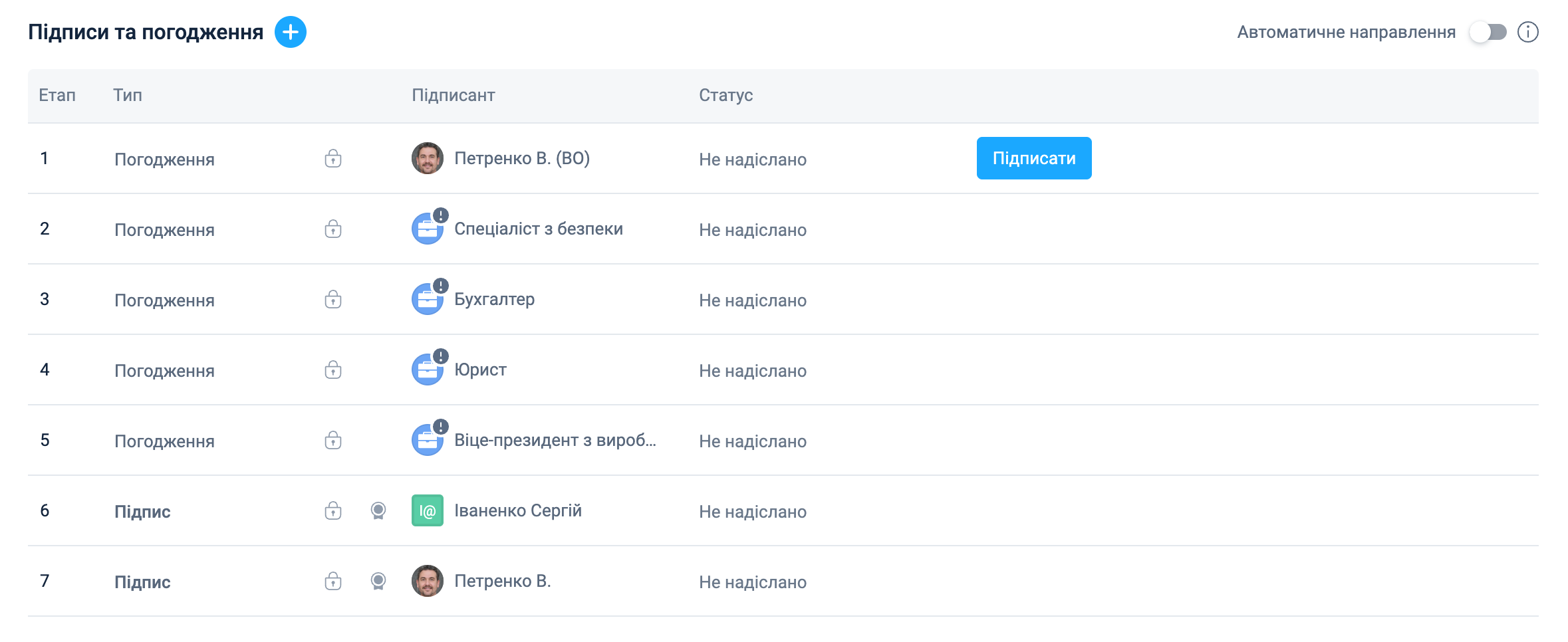
Цей приклад демонструє, як побудувати комплексну систему контролю, де кожен крок — від інформування менеджера до фінального підпису Директора — керується «розумними» алгоритмами.
Матриця відповідальності (Підготовка даних): Замість того, щоб вписувати прізвища в правила, ми створюємо Таблиці та Атрибути. Це дозволяє системі працювати автономно.
Повний перелік бізнес-вимог
Документ: Договір закупівлі (Шаблон: Договір з контрагентом).
-
Ініціація: Обов'язкове погодження автором.
-
Інформування: Автоматичне надання доступу менеджеру контрагента.
-
Безпека (СБ): Погодження співробітником СБ за регіоном, якщо контрагент не валідований.
-
Профільні служби: Юрист (за підрозділом) та Бухгалтер (за організацією).
-
Фінансовий ліміт: Погодження Власником бюджету, якщо сума > 20 000 грн (якщо менше — просто відкриття доступу).
-
Зовнішній підпис: Підписант контрагента з поля «Сторони».
-
Фінальний контроль: Підпис Директора нашої компанії (з блокуванням, якщо контрагент не має статусу «Валідований»).
Технічний чеклист підготовки (Архітектура)
Якщо типу документа Договір закупівлі немає, то створюємо його. Якщо шаблон документа Договір з контрагентом ще не доданий, то створюємо його. Перш ніж створювати правило, необхідно налаштувати «фундамент» — довідники та атрибути.
Створюємо довідники
-
Регіони (Київ, Львів, Полтава...).
-
Бюджети (Виробництво, Продажі, Центральний офіс...).
Налаштовуємо атрибути (Зв’язки)
|
Атрибут |
З чим пов'язаний |
Джерело даних |
|
Менеджер |
Контрагенти |
Системний довідник Посади |
|
Бухгалтер / Директор |
Організації |
Системний довідник Посади |
|
Регіон_Контрагента |
Контрагенти |
Користувацький довідник Регіони |
|
Регіон_СБ |
Посади |
Користувацький довідник Регіони |
|
Підписант контрагента |
Контрагенти |
Системний довідник Контакти |
|
Бюджет |
Типи документа |
Користувацький довідник Бюджети |
|
Власник бюджету |
Посади |
Користувацький довідник Бюджети |
Поле «Сума документа» є системним атрибутом, який потрібно активувати для відповідних типів документів.
Такі властивості атрибутів, як «обов’язковий», «використовується для всіх записів» та «можна вибрати кілька значень», слід застосовувати з урахуванням потреб конкретної компанії.
Додаємо атрибути
Додаємо атрибут Бюджет для типу документа Договір закупівлі.
Заповнюємо атрибути там, де це потрібно: для контрагентів - Менеджер, Регіон_Контрагенти і Підписант контрагента, для організації - Бухгалтер і Директор і для підрозділів - Юрист. Додаємо і заповнюємо значеннями для посад, де це потрібно - Регіон_СБ, Власник бюджету.
Налаштування логіки
Етап 1: Інформування та доступ
Замість погоджень ми використовуємо дію «Відкрити доступ».
-
Система через Формулу 2-го типу знаходить Менеджера, закріпленого за Контрагентом у полі «Сторони».
Етап 2: Динамічне погодження (Юрист та СБ)
-
Юрист: Підбирається автоматично за підрозділом ініціатора. Логіка: «Знайди посаду, у якої атрибут "Юрист" збігається з підрозділом автора документа». Ви не вказуєте посаду - система сама знає, хто «веде» цей відділ.
-
Служба безпеки: Якщо атрибут
Валідованийу картці контрагента =Ні, система активує крок СБ (служба безпеки). Виконується пошук Суб'єкта (Посади), у якого атрибутРегіон_СБзбігається з атрибутомРегіон_Контрагентадокумента. Логіка: Система бере регіон із картки контрагента і через Формулу 2-го типу знаходить співробітника СБ, у якого в профілі вказаний цей самий регіон.
Етап 3: Фінансовий поріг (20 000 грн)
Крок правила містить розгалуження:
-
IF Сума > 20 000-> Дія: Погодження (Власник бюджету). Система звертається до Функції, яка йде в Таблицю “Бюджети”, знаходить потрібний ЦФВ (центр фінансової відповідальності) і повертає “Власника бюджету” в план підписів. -
ELSE-> Дія: Відкриття доступу.
Етап 4: Зовнішній підпис (Сторони)
Система автоматично витягує контакт підписанта з картки контрагента, вказаного в документі. Вам не потрібно щоразу шукати e-mail чи ПІБ — Шрифт робить це за вас.
Етап 5: Контрольний підпис Директора
Це найважливіший механізм безпеки.
-
У налаштуваннях дії «Підпис Директора» вказується додаткова умова: статус контрагента має бути «Валідований».
-
Якщо статус інший — система заблокує можливість підписання, доки СБ або Менеджер не проведуть валідацію.
Результат для користувача (Smart Experience)
Що бачить ініціатор: Він просто створює документ (за шаблоном “Договір з контрагентом”), вказує суму у полі документа та додає контрагента у полі «Сторони». План підписів на 5-7 осіб вибудовується миттєво.
Що відбувається при зміні даних (Principle of Backward Action): Якщо ініціатор передумав і знизив суму договору з 25 000 до 15 000 грн — “Власник бюджету” миттєво зникає з плану підписів. Система сама «підчищає» маршрут, бо умова правила більше не виконується.
Скріншоти кроків
Крок 1
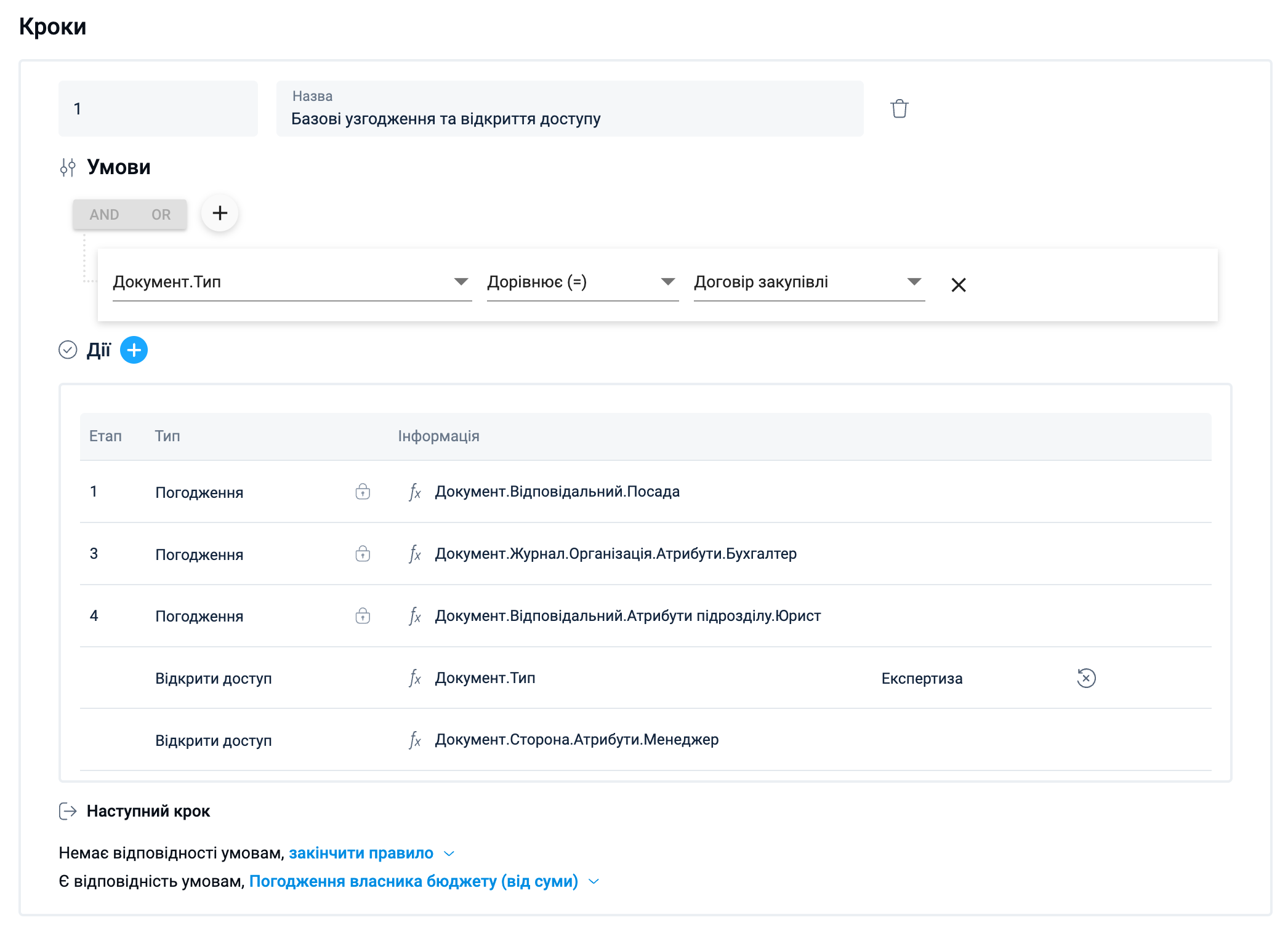
Крок 2
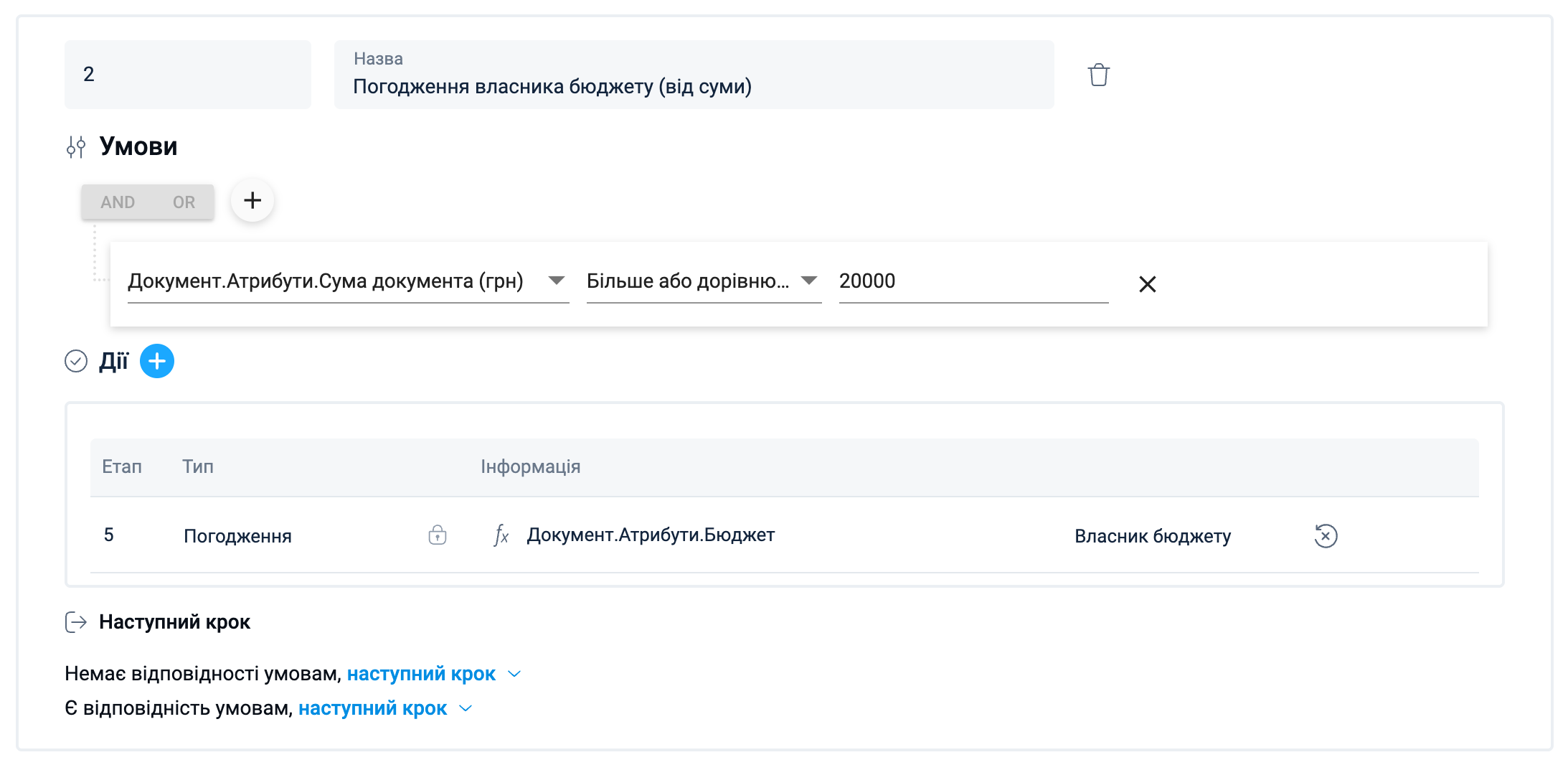
Крок 3
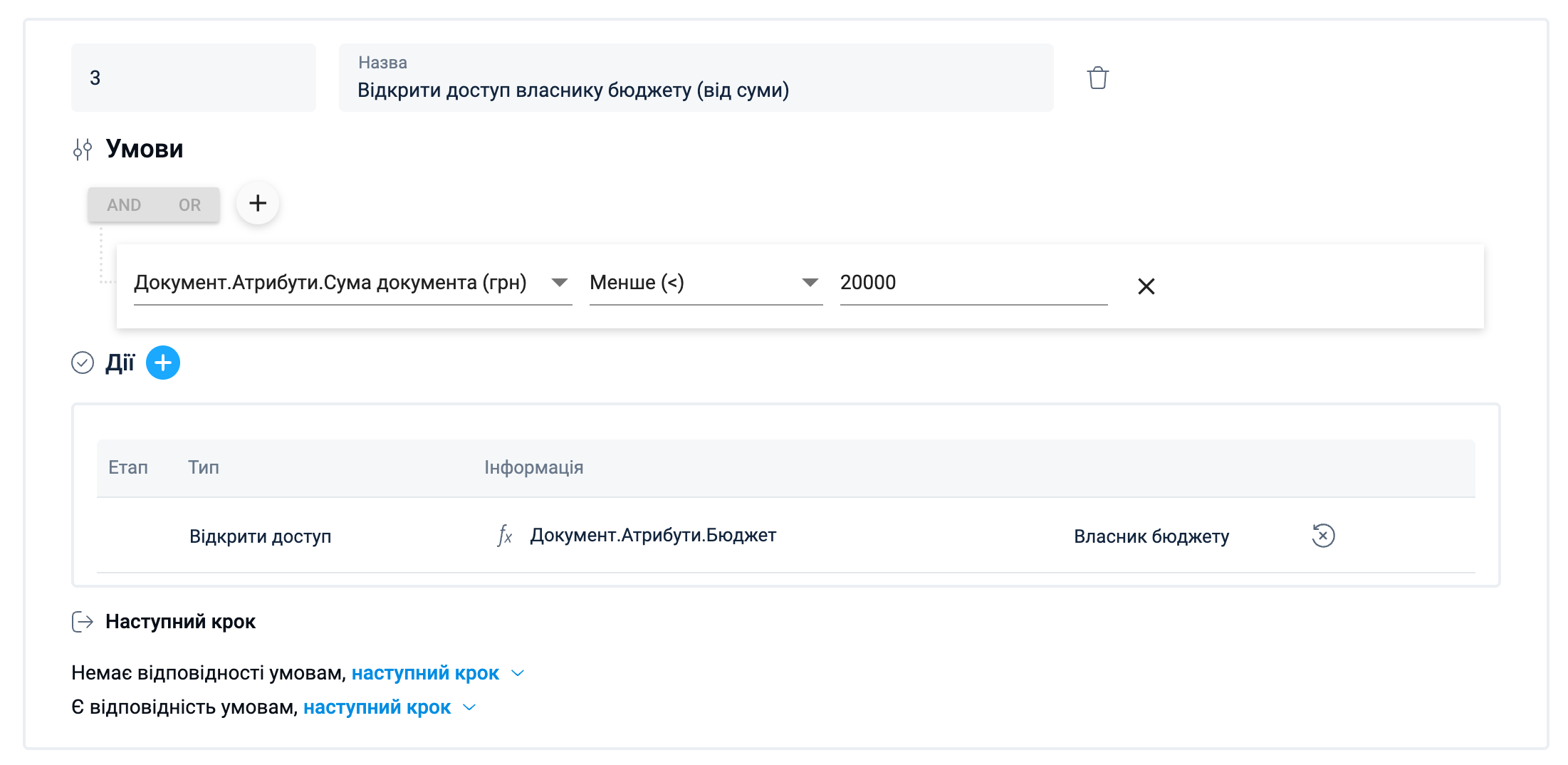
Крок 4
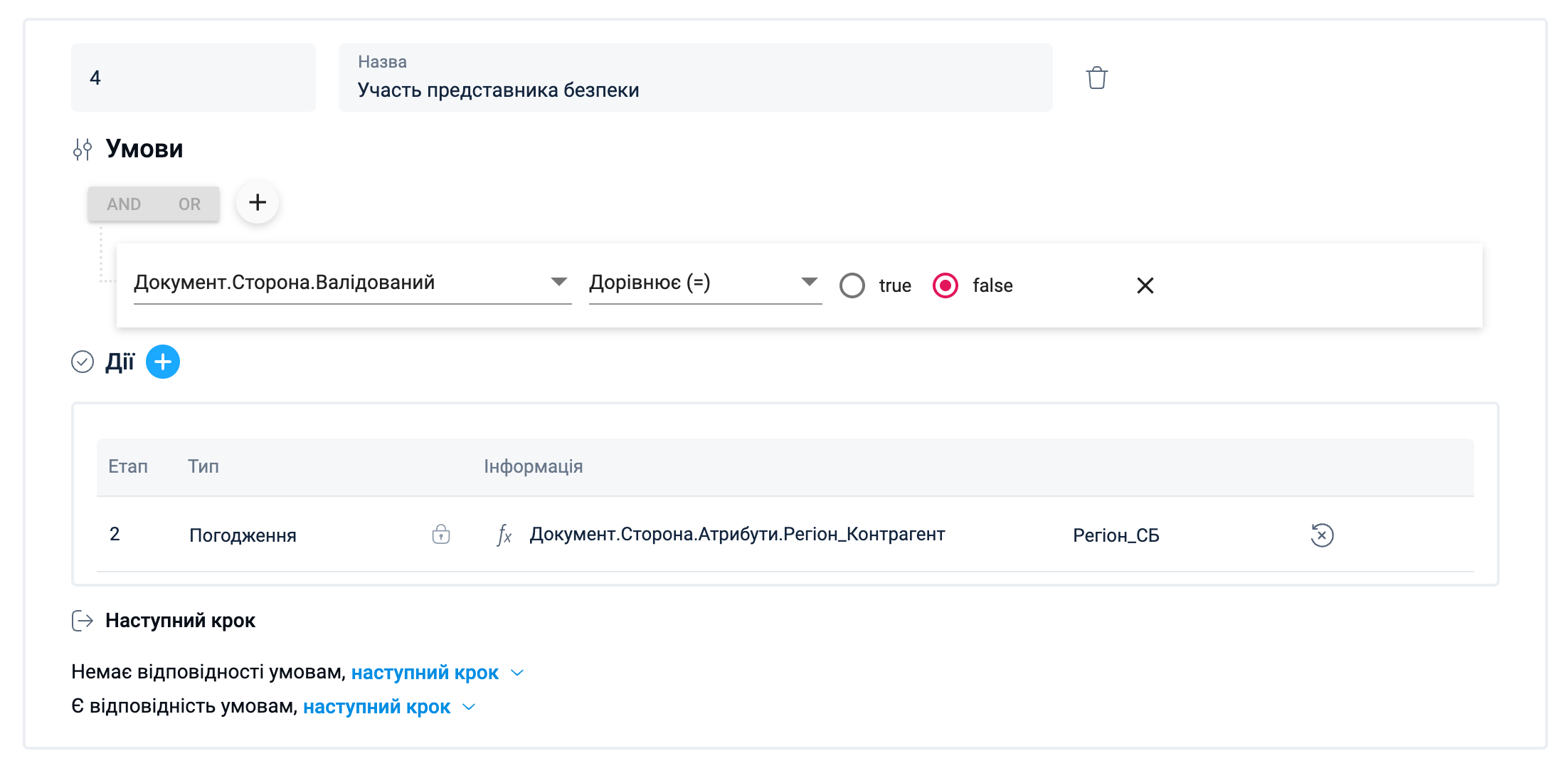
Крок 5
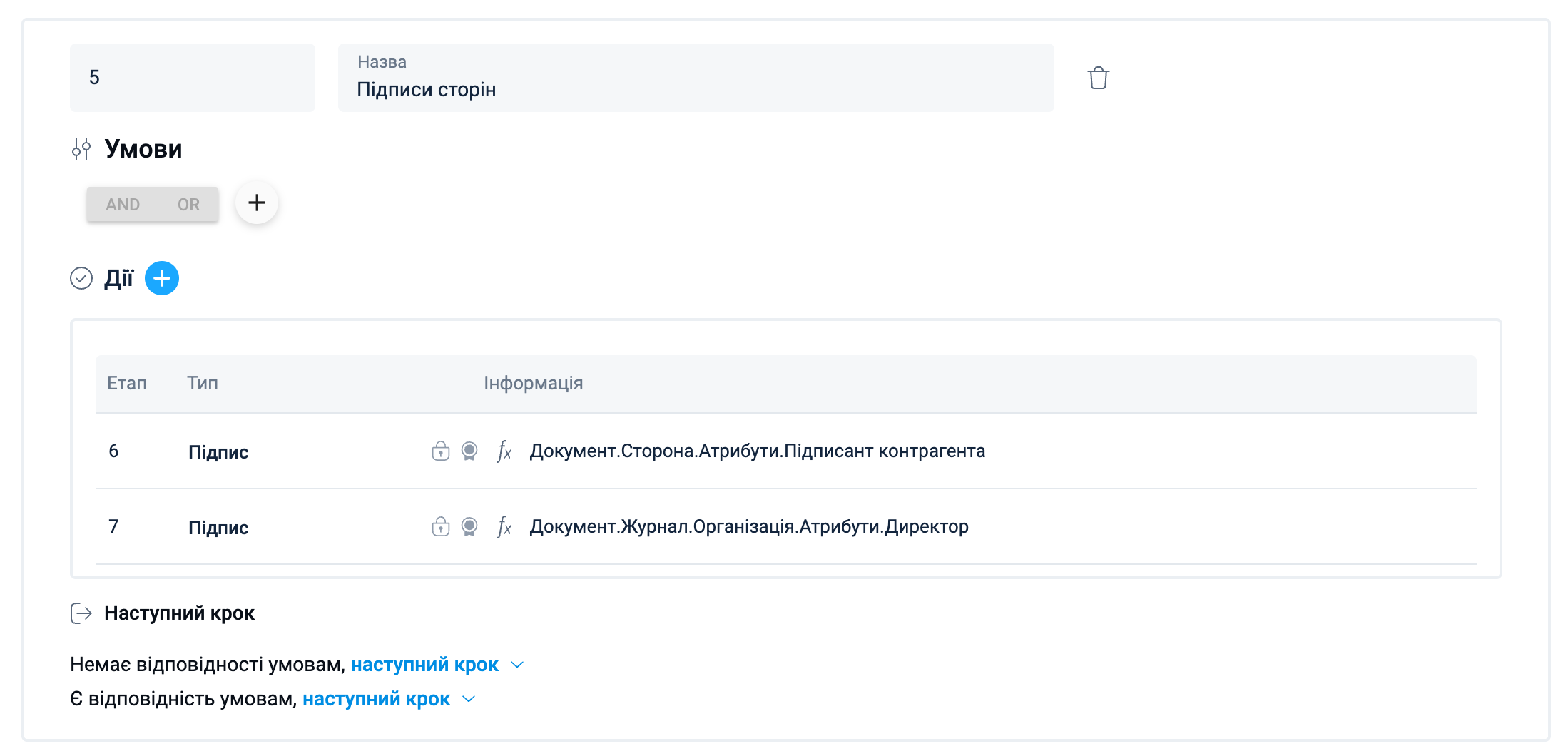
Формула 2-го типу
Пояснення як слід планувати і розуміти логіку застосування формули 2-го типу. Опис логіки використання формули, які вказані в описаному вище прикладі:
-
Ми відкриваємо доступ тим посадам, у яких значення атрибуту Експертиза відповідає типу документа;

-
Ми додаємо в рядок «Погодження» такі посади, у яких значення атрибуту «Власник бюджету» відповідає значенню атрибуту «Бюджет» у документі;

-
Ми додамо в рядок «Погодження» такі посади, у яких значення атрибуту Регіон_СБ відповідає значенню атрибуту Регіон_Контрагент, що використовується для контрагента, який є Стороною в документі.

У процесі налаштування погоджень і підписів можна одразу передбачити, які підписи вимагатимуть тільки КЕП (факсиміле не допускається), а які мають бути «жорсткими», тобто їх не можна видалити або замінити в екземплярі створеного документа.
У результаті при створенні нового документа відповідного типу, блок Погодження та підписи буде заповнено складом підписів, запланованим правилом автоматизації.