
Ми подбали про те, щоб комунікація в системі була максимально гнучкою та зручною.
У Шрифт ви можете обговорювати робочі питання як у контексті конкретних об’єктів (наприклад, документів чи задач), так і просто створювати окремі чати для будь-яких потреб.
Це можуть бути персональні чати зі співробітниками чи контрагентами для спілкування віч-на віч або групові тематичні чати де будуть об'єднані цілі підрозділи, окремі групи або навіть декілька організацій вашої компанії для обговорення спільних проєктів.
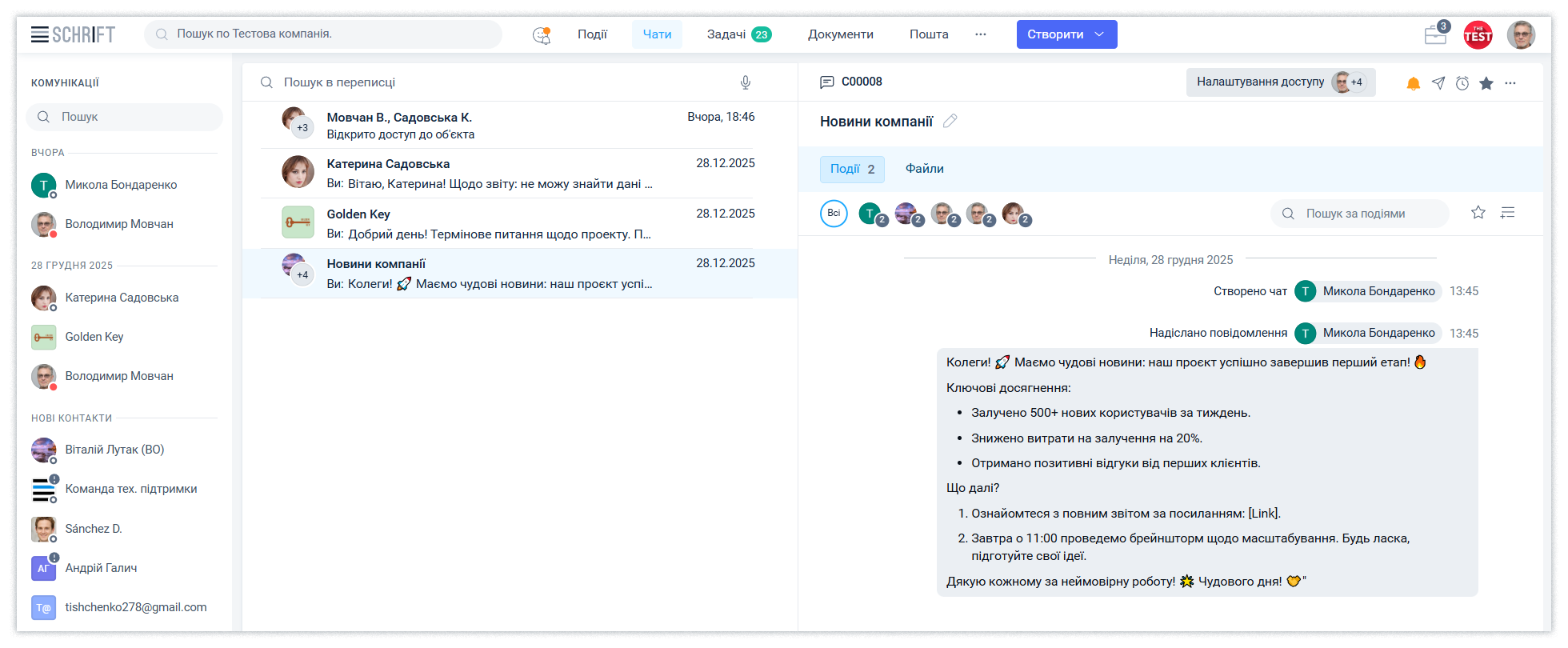
Створення чату
Створити чат можна за кнопкою Cтворити. Вкажіть тему чату, а у полі Одержувачі виберіть необхідних учасників: конкретних співробітників, контакти контрагентів, групу одержувачів або цілий підрозділ чи організацію тощо.
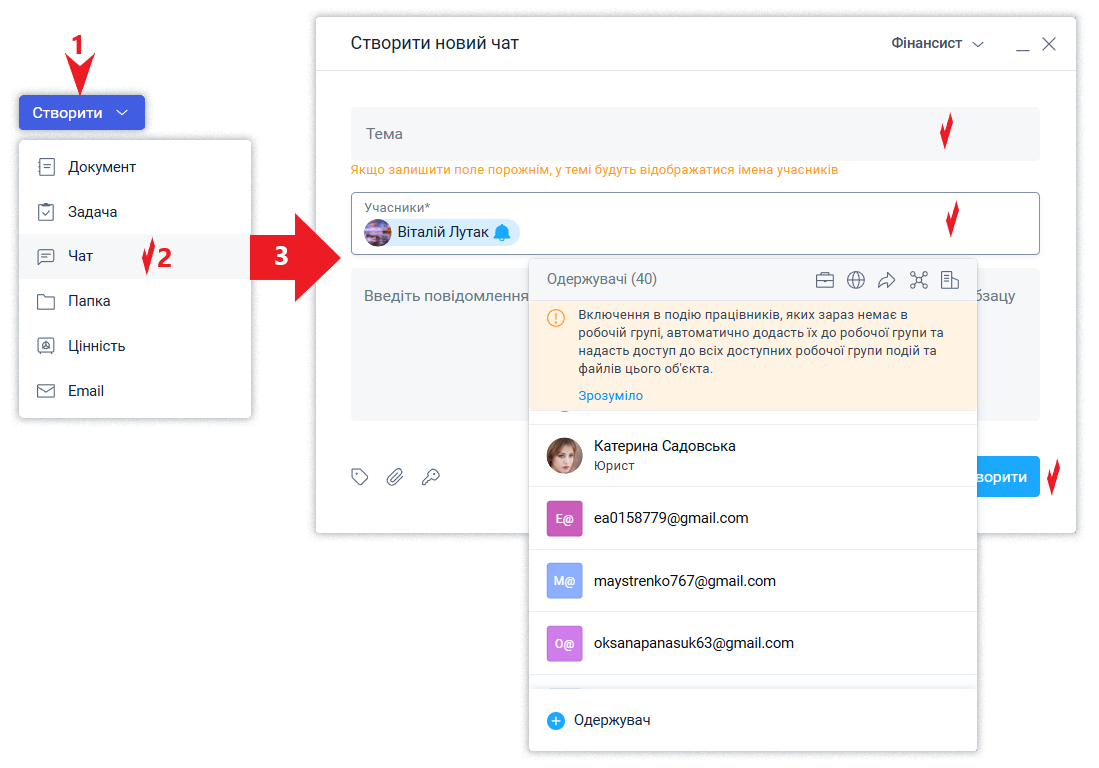
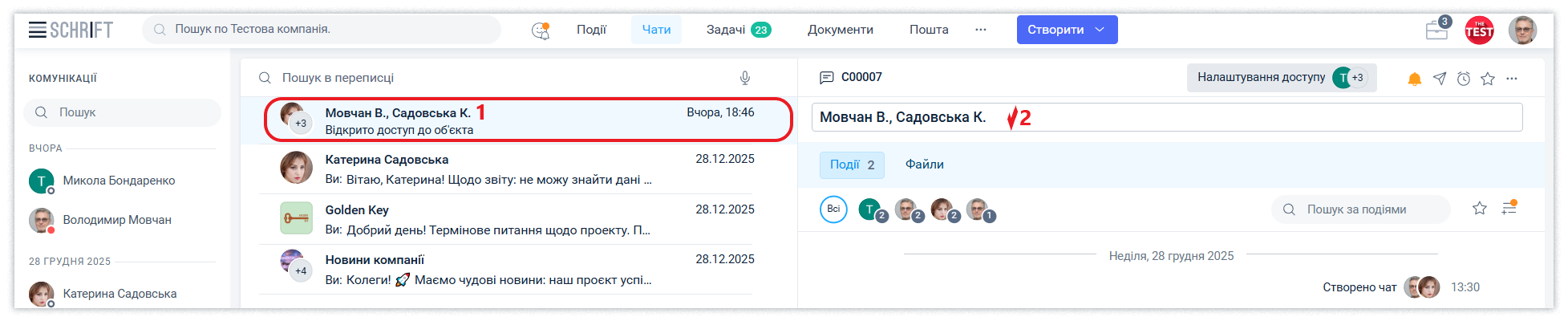
Зверніть увагу: якщо поле Тема залишити порожнім, назвою чату автоматично стануть прізвища його учасників.
Ви зможете відредагувати назву чату в будь-який момент.
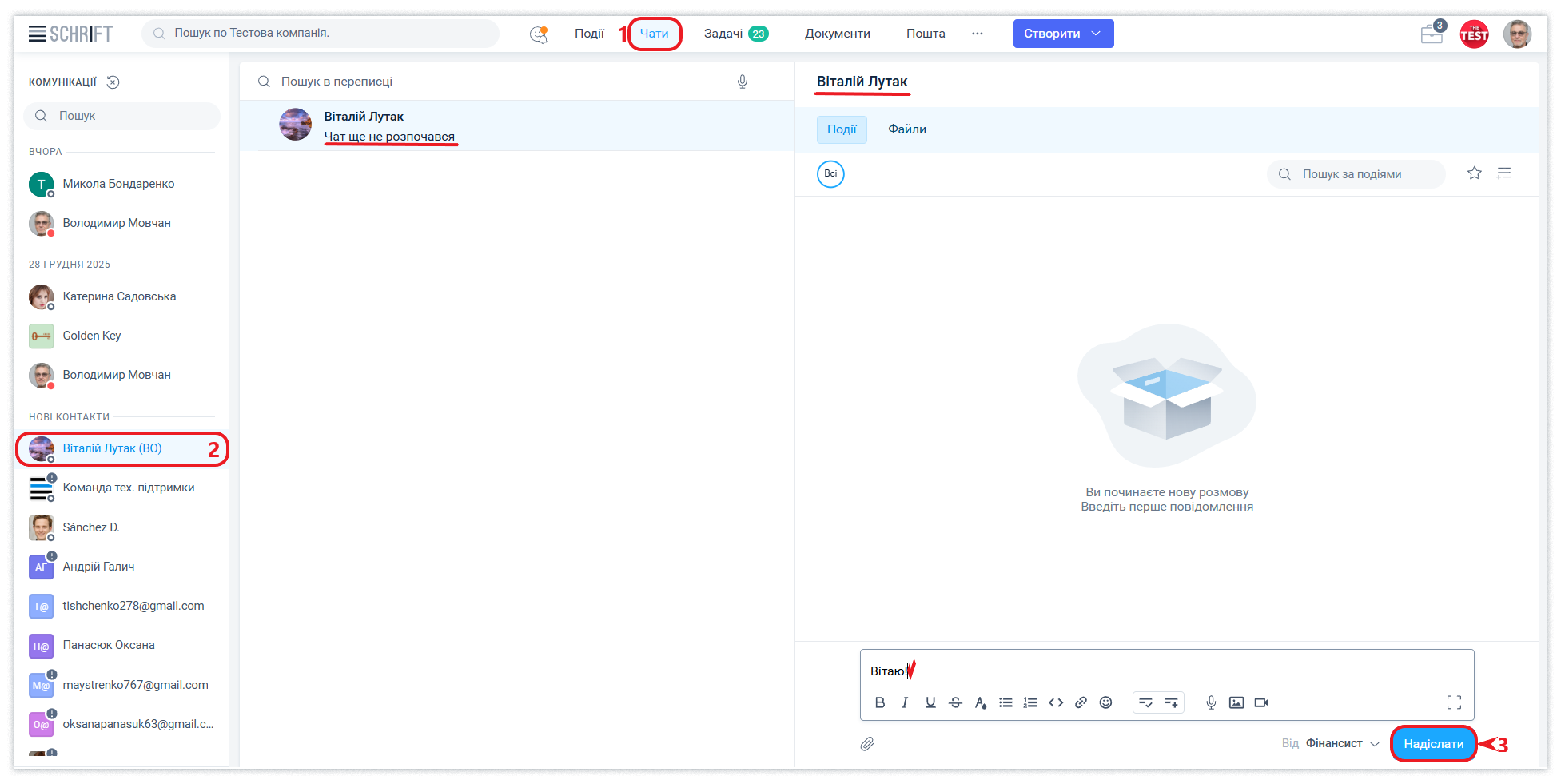
Персональний чат для особистого спілкування зі співробітником чи контактом контрагента можна також створити у розділі Чати обравши учасника чату зі списку у лівій частині. Та написавши йому повідомлення.
Персональні та групові чати (Месенджер)
Окрім тематичних чатів, «Шрифт» пропонує класичний формат месенджера для оперативного зв'язку та неформального спілкування:
-
Приватні чати (1-на-1): Прямий канал зв'язку між вами та іншим колегою. Такий чат завжди єдиний для конкретної пари учасників, що дозволяє легко знайти всю історію особистого листування в одному місці.
-
Групові чати: Створюйте вільні групи для обговорення питань, що не потребують прив'язки до конкретного проєкту. Додавайте двох або більше учасників, змінюйте склад групи та спілкуйтеся так само просто, як у будь-якому сучасному месенджері.
Порада: Використовуйте персональні чати для швидких уточнень, а тематичні — для роботи над документами та завданнями, щоб інформація залишалася структурованою.
Автоматичне об'єднання діалогів
Система оптимізує вашу роботу, запобігаючи створенню дублікатів. Якщо ви ініціюєте відправку повідомлення користувачу (-ам), з якими у вас уже є створений загальний чат (без прив'язки до конкретної теми чи документа), нове повідомлення буде автоматично додане до вже існуючого чату.
Це дозволяє зберігати всю історію листування з одними й тими самими учасниками в єдиному вікні, не розпорошуючи контекст обговорення на кілька паралельних гілок.
Доступ до чату
Подивитися на склад учасників чату(робочої групи) можна у формі налаштування доступу.
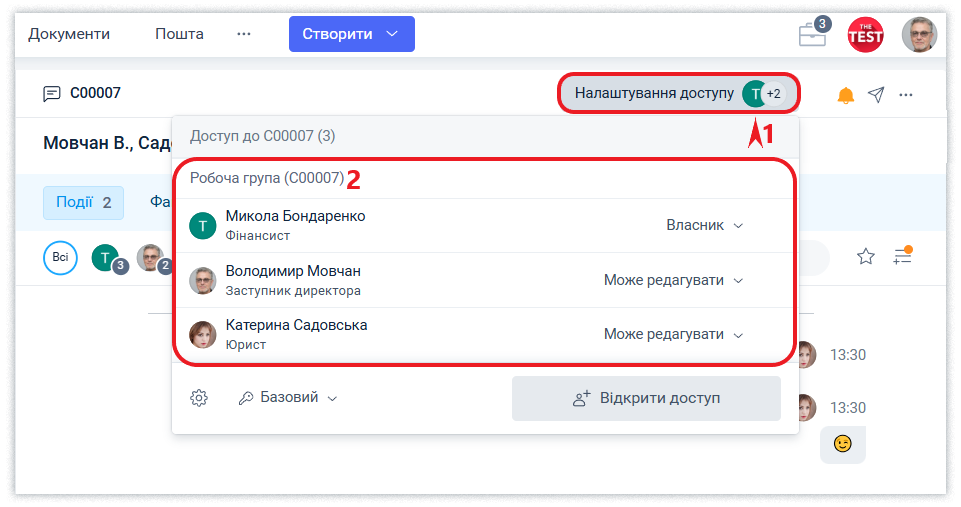
Додати нових учасників чату можна відкривши доступ до чату у формі налаштування доступу, вказавши нового учасника в одержувачах при надсиланні повідомлення чи відкривши доступ до окремої події чату.
Нові повідомлення в чаті від колег чи контрагентів можна побачити як у розділі події, так і у розділі чати.
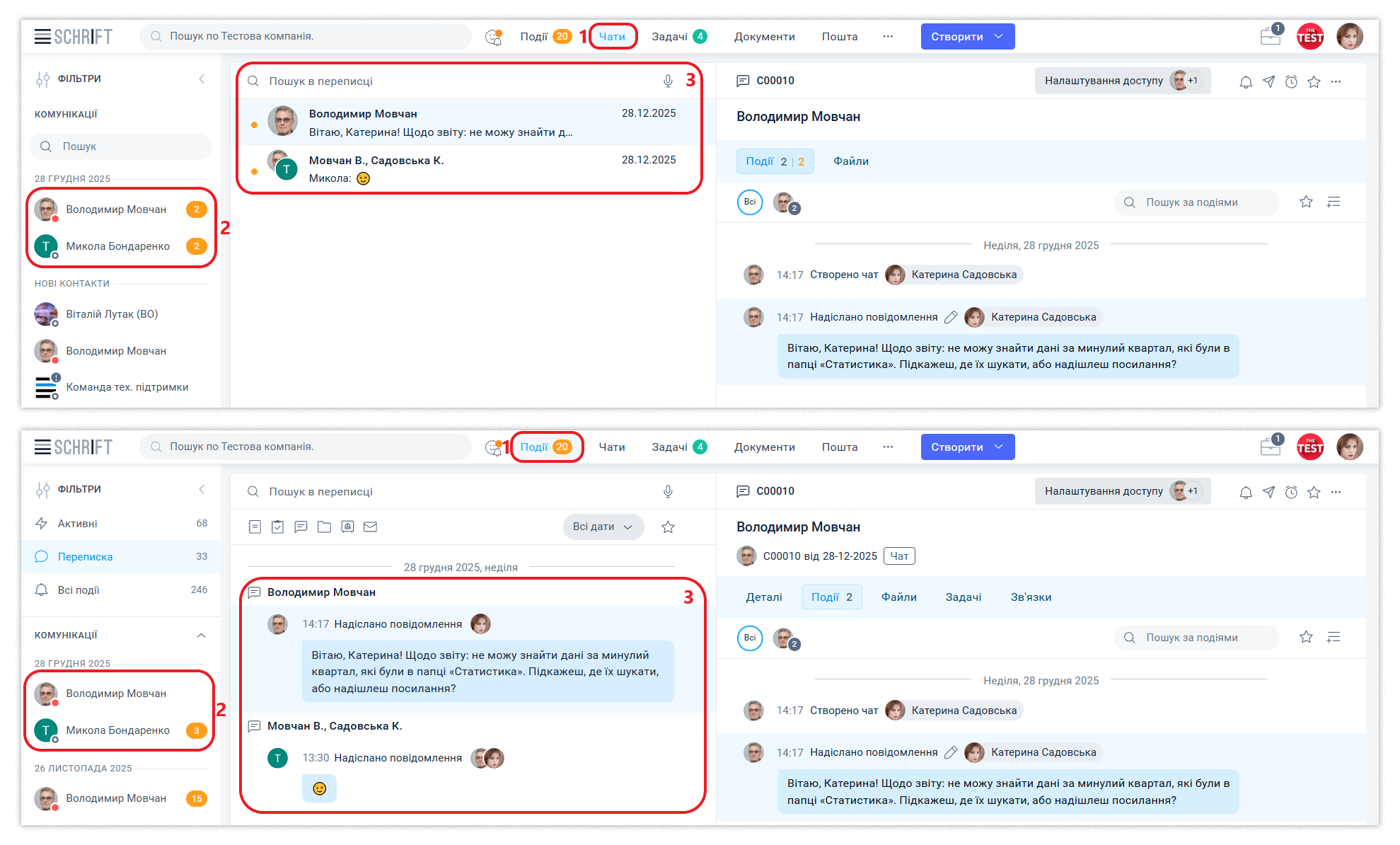
Щоб швидко знайти необхідний чат можна використати фільтр за контактом або скористатися повнотекстовим пошуком.
Радимо використовувати тематичні назви для групових чатів - це значно полегшує навігацію, коли потік інформації стає великим.